
Bağlantı ve donanım
Wi-Fi hızım neden düşük? Sebepler ve kabloyla kanıt
Sonuç kartınızda hız sürekli inip çıktıysa sorumlu genellikle Wi-Fi'dır. Sinyal zayıfladıkça cihazınız daha düşük bir bağlantı hızına razı olur, komşu ağlarla aynı kanaldaysanız sıra beklersiniz, 2.4 GHz bandındaysanız tavan zaten alçaktır. Emin olmanın tek bir yolu var: aynı testi bir de kabloyla yapın. Sonuç belirgin biçimde yükseliyorsa sorun hattınızda değil, kablosuz tarafta.
Önce şunu netleştirelim: ölçüm yanlış değil
Kartta gördüğünüz iniş çıkış gerçekten yaşandı, test onu olduğu gibi kaydetti. Tartıştığımız şey sayının doğruluğu değil, sebebi.
Kablolu bir bağlantıda "en yüksek" ile "ortalama" değerleri birbirine yakın çıkar; kablonun kapasitesi saniye başına değişmez çünkü. Wi-Fi'da ise cihazınız paylaşımlı bir radyo ortamında çalışır ve orada her şey oynaktır: sinyal gücü, komşuların trafiği, aynı ağa bağlı diğer cihazlar. Testin gördüğü dalgalanma işte bu oynaklığın izidir.
Wi-Fi'ı yavaşlatan üç şey
- Mesafe ve engeller. Sinyal zayıfladıkça cihazınızla modem daha düşük bir hızda anlaşır; bağlantı büsbütün kopmasın diye bilerek yavaşlarlar. Bunun için bir duvar, bir beton kolon ya da arada duran metal bir dolap yeter.
- Kanal kalabalığı. Wi-Fi'da aynı kanalda aynı anda yalnızca tek bir cihaz konuşabilir. Komşunuzun ağı da o kanaldaysa herkes sırayla girer, size düşen süre kısalır. Apartmanlarda akşam saatlerinde hissedilen yavaşlamanın sebebi çoğu zaman budur.
- Yanlış band. 2.4 GHz'de birbirinin üstüne binmeyen yalnızca üç kanal vardır: 1, 6 ve 11. Kalabalık bir binada bu üçü de doludur.
Hangi bandı kullanmalısınız?
Modeminiz büyük ihtimalle iki, belki üç bandı birden yayınlıyor. Aralarındaki fark menzil ile hız arasındaki takas:
| Band | Menzil | Kalabalık | Nerede işe yarar |
|---|---|---|---|
| 2.4 GHz | En uzun, duvarları en iyi geçer | Yüksek: yalnız 3 temiz kanal | Modemden uzaktaki cihazlar, akıllı ev ürünleri |
| 5 GHz | Orta, duvarlarda belirgin zayıflar | Düşük | Aynı kattaki telefon ve bilgisayar, hız testi |
| 6 GHz (Wi-Fi 6E / 7) | En kısa | Çok düşük, henüz az cihaz destekliyor | Modemle aynı odada yüksek hız gerektiren işler |
Pratik kural: modeme yakınsanız 5 GHz, uzaktaysanız 2.4 GHz. Uzak mesafede 5 GHz sinyali o kadar zayıflar ki 2.4 GHz'in altında kalabilir.
Kanıtlamanın en kısa yolu: kabloyla tek bir test
Tahmin yürütmeye gerek yok. Beş dakikada kesin cevabı alırsınız:
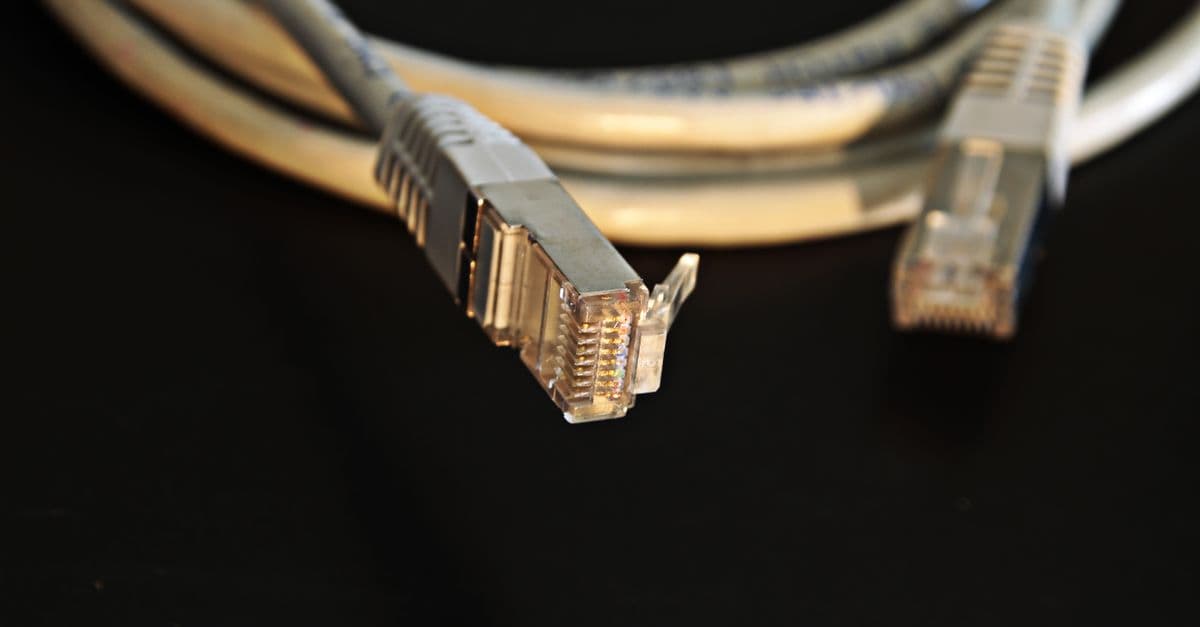
- Bilgisayarınızı modeme Ethernet kablosuyla bağlayın. Kablo Cat 5e ya da üstü olsun; daha eskisi 1 Gbps'in altında kalır.
- Wi-Fi'ı tamamen kapatın. Açık bırakırsanız bazı işletim sistemleri trafiği kablo yerine kablosuzdan sürdürmeye devam eder.
- Testi tekrarlayın. Karşılaştırırken yalnız ortalama hıza bakmayın; "en yüksek" ile ortalama arasındaki farka da bakın.
- Kablolu sonuç belirgin şekilde yüksekse ve dalgalanma kaybolduysa darboğaz Wi-Fi'dır.
- İki sonuç birbirine yakınsa Wi-Fi'ın suçu yok. Sorun hattınızda ya da cihazınızda.
Telefonla veya tabletle kablolu test yapamazsınız. Karşılaştırmayı Ethernet portu olan bir bilgisayarda yapın; çıkan sonuç hattınızın kapasitesidir ve diğer cihazlarınız için de geçerlidir.
Wi-Fi'ı hızlandırmak: etkisi en yüksek adımdan başlayın
- Modemin yerini değiştirin. Tek başına en çok fark yaratan adım budur ve hiçbir şeye para vermezsiniz.
- Test ettiğiniz cihazı 5 GHz ağına alın. Modeminiz iki bandı tek ad altında yayınlıyorsa cihazın hangisine bağlandığını göremezsiniz; tanı süresince bandları ayrı adlarla yayınlamak işi kolaylaştırır.
- 2.4 GHz kanalını elle seçin: 1, 6 ve 11 arasından en boşu. Arayüzdeki "otomatik" ayar kalabalık ortamlarda çoğu zaman isabetli karar vermez.
- Modeminiz beş yaşından eskiyse Wi-Fi standardı da eskidir. Yeni bir modem, aynı hattan gözle görülür biçimde daha yüksek kablosuz hız verebilir.
- Ev genişse ya da betonarme duvarlıysa tek modemi zorlamak yerine mesh sistem kurun. Sinyali uzağa itmektense dağıtmak daha iyi sonuç verir.
Modemin yeri neden bu kadar önemli? Google, kendi Wifi cihazları için şunu söylüyor:
“Mümkünse yönlendiricinizi yerden yüksek ve görünür bir yere koyun; örneğin bir rafın ya da TV sehpasının üzerine. Evinizde göz hizasında, merkezî bir konum seçmeye çalışın.”[1]
Aynı belge, mesh kurarken ikinci noktayı modemden en fazla iki oda uzağa koymayı ve duvar, kapı, akvaryum gibi engellerden kaçınmayı öneriyor. Noktalar birbirini "görebildiğinde" performans artıyor.
Bandları ayırma konusunda bir uyarı
Yukarıda tanı için bandları ayrı adlarla yayınlamayı önerdik. Bunu kalıcı ayar olarak bırakmayın. Apple, cihazların ağa düzgün bağlanabilmesi için tam tersini tavsiye ediyor:
“Ağınızdaki tüm yönlendiricilerin, destekledikleri her band için aynı adı kullandığından emin olun. 2,4 GHz, 5 GHz veya 6 GHz bandlarına farklı adlar verirseniz cihazlar ağınıza, ağdaki tüm yönlendiricilere ya da yönlendiricilerin tüm bandlarına güvenilir biçimde bağlanamayabilir.”[2]
İkisi çelişmiyor aslında: ayrı adlar ölçüm yaparken hangi banda bağlı olduğunuzu bilmenizi sağlar, tek ad ise günlük kullanımda cihazın odadan odaya geçerken doğru bandı kendi seçmesini. Testi bitirince eski haline döndürün.
Wi-Fi yalnız hızı değil, tepkiyi de bozar
Zayıf ya da kalabalık bir Wi-Fi'da paketler sıra bekler ve bazen yeniden gönderilir. Bu yalnız hızı düşürmez: ping yükselir, jitter artar, zaman zaman paket kaybı yaşanır (tarayıcıdaki test paket kaybını ölçemez; HIZTESTI uygulamaları ölçüm sırasında kaybı da gösterir). Hız testi yeterli görünse bile görüntülü görüşmenin donması ve oyunun takılması çoğu zaman buradan gelir; kablolu bağlantı bu üçünü birden düzeltir.
Fiber gibi hızlı bir paketiniz varsa Wi-Fi çoğu cihazda hattı dolduramaz; paketin tamamını görmek için fiber hız testi kontrol listesine bakın. Yavaşlığın kaynağından emin değilseniz internetim neden yavaş yazısındaki üç adımla başlayın.
Suçlu Wi-Fi değilse nereye bakmalı
- Kabloyla da hız düşük çıkıyorsa mesele kablosuz tarafta değil. Paketinizin taahhüt hızını, hattınızı ve modemin hat bağlantısını kontrol edin.
- Hız yeterli ama yük altında gecikme fırlıyorsa bu bambaşka bir sorundur. Sonuç kartında "yoğunken tepki süreniz artıyor" diye görünür ve genellikle modemdeki kuyruk yönetimiyle ilgilidir.
- Her test farklı çıkıyor, cihazınız da genel olarak ağırsa darboğaz bağlantı değil cihazın kendisi olabilir. Açık uygulamaları kapatıp yeniden ölçün.
Ölçümde kullandığımız bufferbloat, RPM ve dalgalanma tanımlarının tamamı yöntem belgemizde açık. Ölçüm metodolojisi
Kablolu ölçümde paketinizin tavanı neden tam değil de yaklaşık yüzde 94 çıkar: 100 Mbps internet gerçekten 100 Mbps mi
Ping'in dalgalanması görüşme ve oyunda takılma yapar: Jitter nedir
Kaybolan paketler nasıl anlaşılır ve nasıl azaltılır: Paket kaybı nedir
Sık sorulanlar
- Wi-Fi hız testini ne kadar düşürür?
- Tek bir oran vermek doğru olmaz. Kayıp; sinyal gücüne, kullandığınız banda ve çevredeki ağların yoğunluğuna göre değişir. Modemle aynı odada 5 GHz'de fark küçük kalır, iki duvar arkasında 2.4 GHz'de hız birkaç kata kadar düşebilir. Size özel cevabı yalnızca kablolu karşılaştırma verir.
- Hız testini Wi-Fi üzerinden yapmak yanlış mı?
- Hayır. Wi-Fi'da yaptığınız test, o cihazın o noktada gerçekten aldığı hızı gösterir; zaten interneti de öyle kullanıyorsunuz. Yanlış olan, çıkan sayıyı doğrudan aboneliğinizin kapasitesi saymak. Aboneliği ölçmek istiyorsanız kablolu test şart.
- 5 GHz'e geçmek her zaman daha iyi midir?
- Hayır. 5 GHz daha hızlıdır ama duvarları daha zor geçer. Modemden uzaktaysanız 5 GHz sinyaliniz zayıflayıp 2.4 GHz'in altında kalabilir. Yakınsanız 5 GHz, uzaktaysanız 2.4 GHz.
- Mesh sistem internet hızımı artırır mı?
- Mesh kapsama sorununu çözer, hattınızın kapasitesini artırmaz. Modemden uzakta sinyal zayıfladığı için yavaşlıyorsanız gözle görülür fark yaratır. Kabloyla da yavaşsanız mesh hiçbir şeyi değiştirmez.
- Modemi yeniden başlatmak işe yarar mı?
- Bazen yarar, ama kalıcı çözüm değildir. Yeniden başlatma modemin kanalı yeniden seçmesini sağlar; o an kanal boşsa hız düzelir, akşam kalabalık olunca aynı yere döner. Sorun tekrar ediyorsa kanalı elle sabitlemek daha iyi sonuç verir.
Kaynaklar
Alıntılar
Bu rehberi paylaşın
Bu rehber işinize yaradı mı?